← 모든 애플리케이션

IMAGE VIEWER

YNView

가볍게 보고, 작은 차이까지.

사진을 빠르게 열고 필요한 보기 기능만 간결하게. 두 시안을 확대하고 슬라이더로 비교해 보정 전후의 미묘한 차이를 확인하세요.

기능 살펴보기 ↓

개인·기업 모두 무료 · 광고 없음 · 필요한 기능만

정원 사진과 메뉴·도구 모음이 보이는 YNView 전체 창크게 보기 ↗
정원 사진과 메뉴·도구 모음이 보이는 YNView 전체 창. Windows 캡처 · 데모 미디어.기능 살펴보기 →
앱 화면과 데모 미디어 안내 +

실제 앱 화면입니다. 새 Windows 캡처에는 생성형 자연·영화·학습 장면과 예시 자막, 디자인 비교 시안을 사용했습니다. 기존 음악·파일 정보 예시도 함께 제공합니다. 토렌트 작업과 수치는 격리된 예시이며 성능 측정이 아닙니다. 비교 체험은 별도 웹 데모이고 Ubuntu의 화면 배치는 다를 수 있습니다.

MADE FOR THE WAY YOU USE IT

화면으로 보는, 편리함의 차이.

01

가볍고 간결하게, 사진에 집중

사진을 열고 바로 살펴보세요. 광고와 별도 계정 없이 화면 맞춤·원본 크기·회전 등 필요한 보기 기능을 사용합니다.
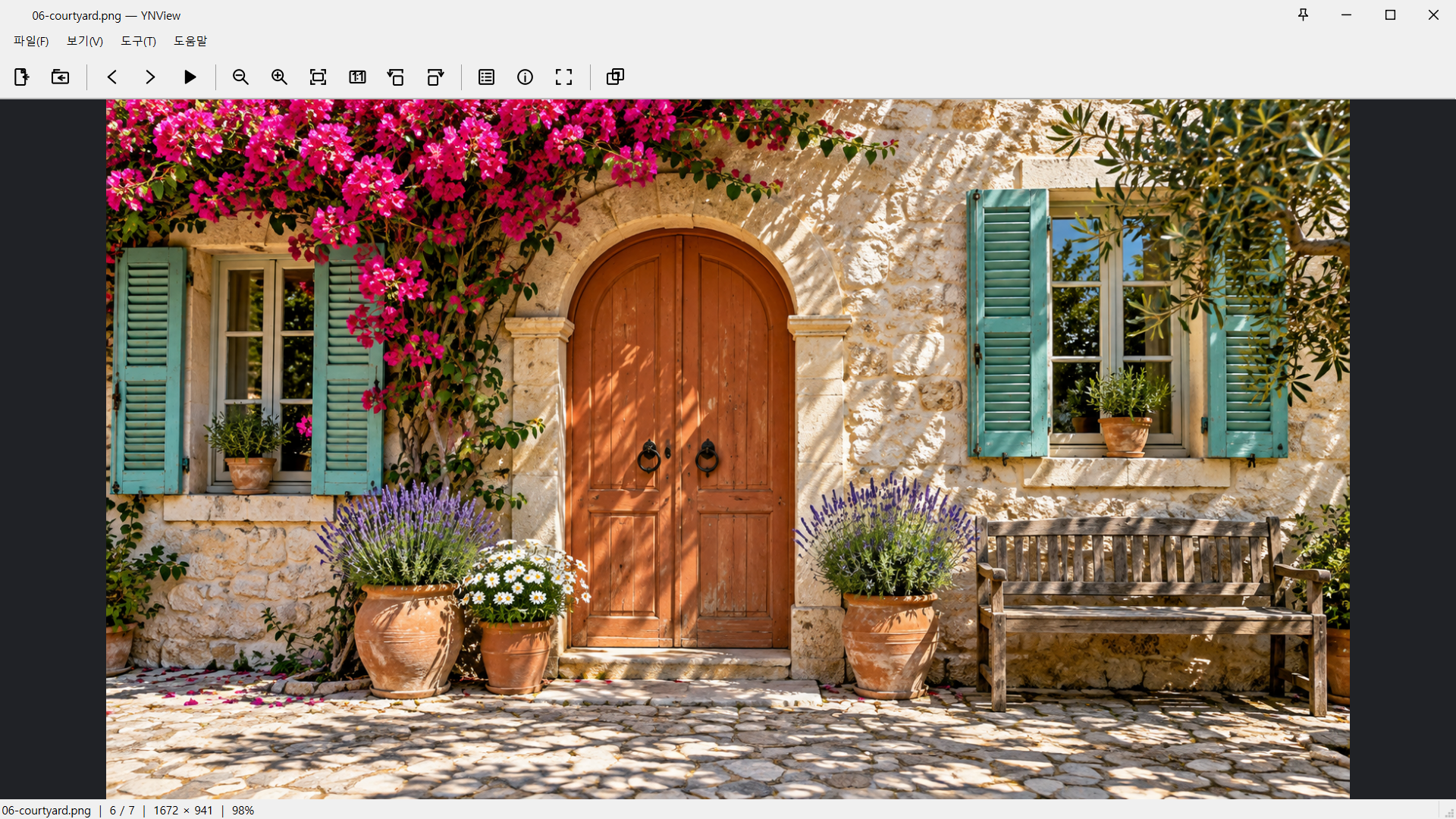
가볍고 간결하게, 사진에 집중크게 보기 ↗
가볍고 간결하게, 사진에 집중. Windows 캡처 · 데모 미디어.사용법 보기 →
02

확대한 두 시안, 밀어 보며 작은 차이까지

비슷한 두 사진을 같은 위치로 확대하고 슬라이더를 움직여 색감·질감·경계의 미묘한 차이를 확인하세요. 디자이너의 시안 검수와 보정 전후 비교에 편리합니다.
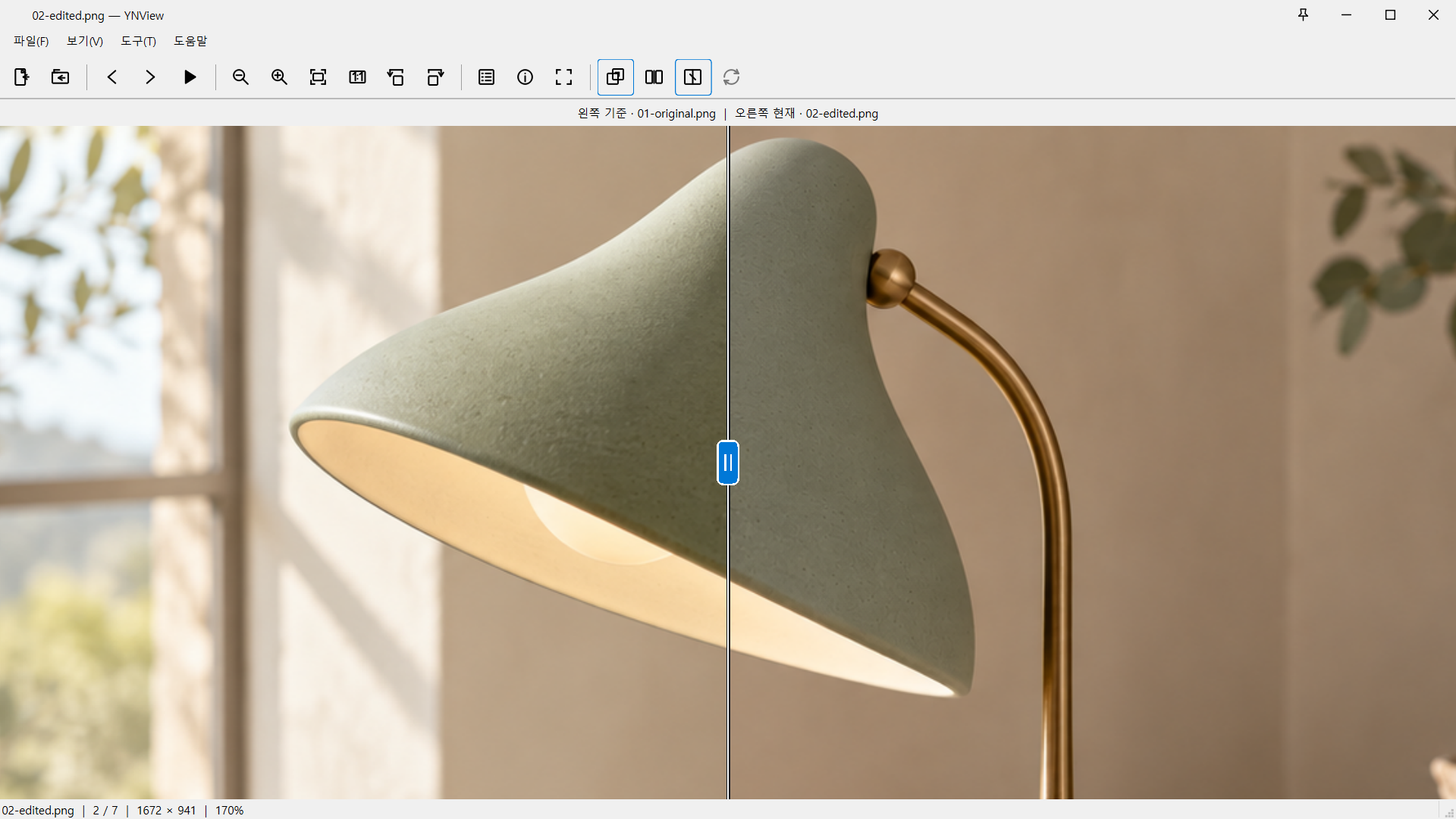
확대한 두 시안, 밀어 보며 작은 차이까지크게 보기 ↗
확대한 두 시안, 밀어 보며 작은 차이까지. Windows 캡처 · 데모 미디어.사용법 보기 →
03

나란히 놓고, 같은 부분을 함께 확인

확대와 이동을 동기화해 대응되는 부분을 비교하세요. 서로 다른 크기의 이미지는 원본 픽셀 비율을 유지합니다. 비교 과정에서 원본 파일은 바뀌지 않습니다.
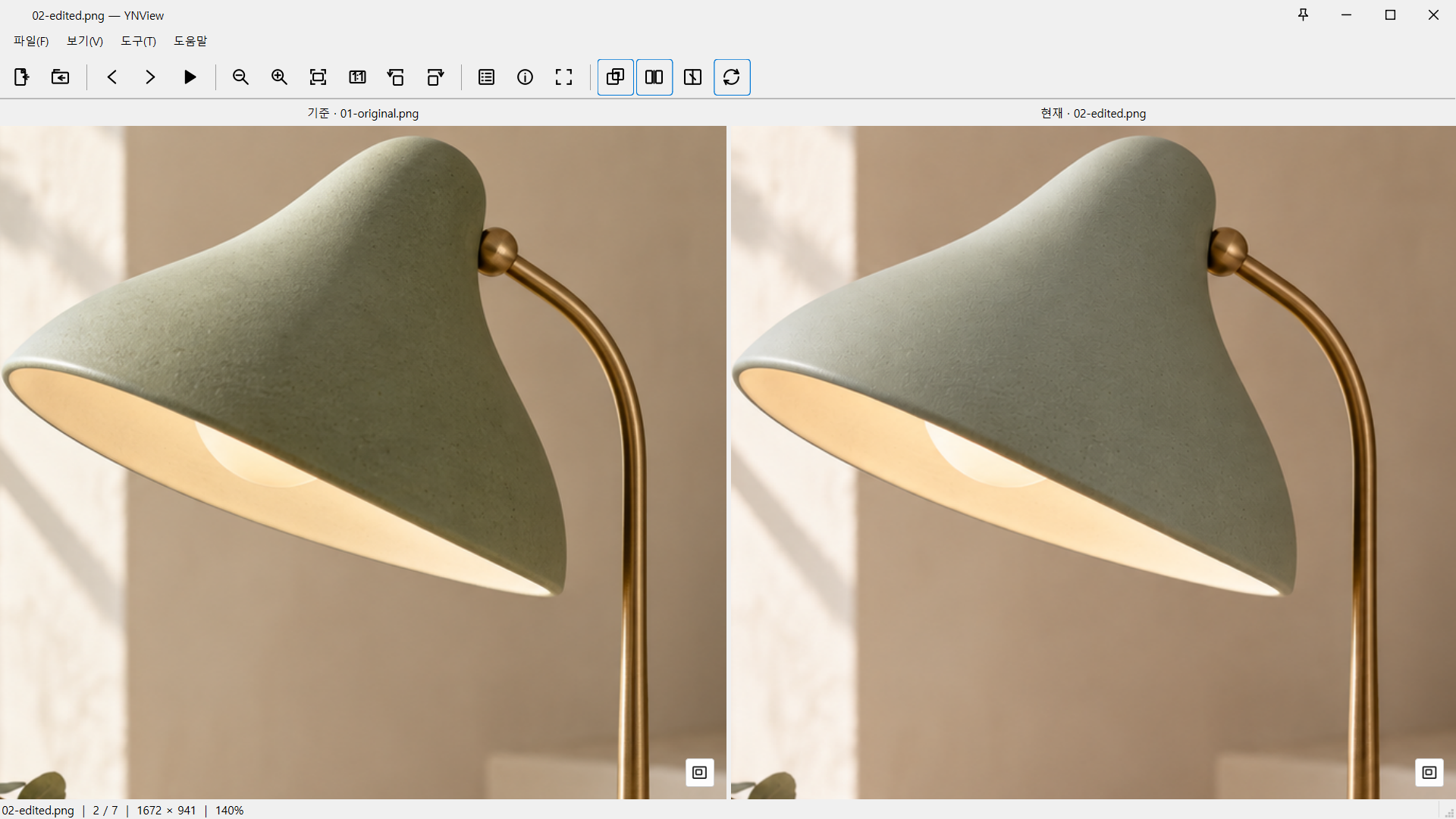
나란히 놓고, 같은 부분을 함께 확인크게 보기 ↗
나란히 놓고, 같은 부분을 함께 확인. Windows 캡처 · 데모 미디어.사용법 보기 →
04

폴더 속 사진을 빠르게 찾아보세요

썸네일 목록과 파일명 검색·정렬로 이미지를 탐색하세요. 현재 폴더의 변경 사항도 자동으로 반영할 수 있습니다.
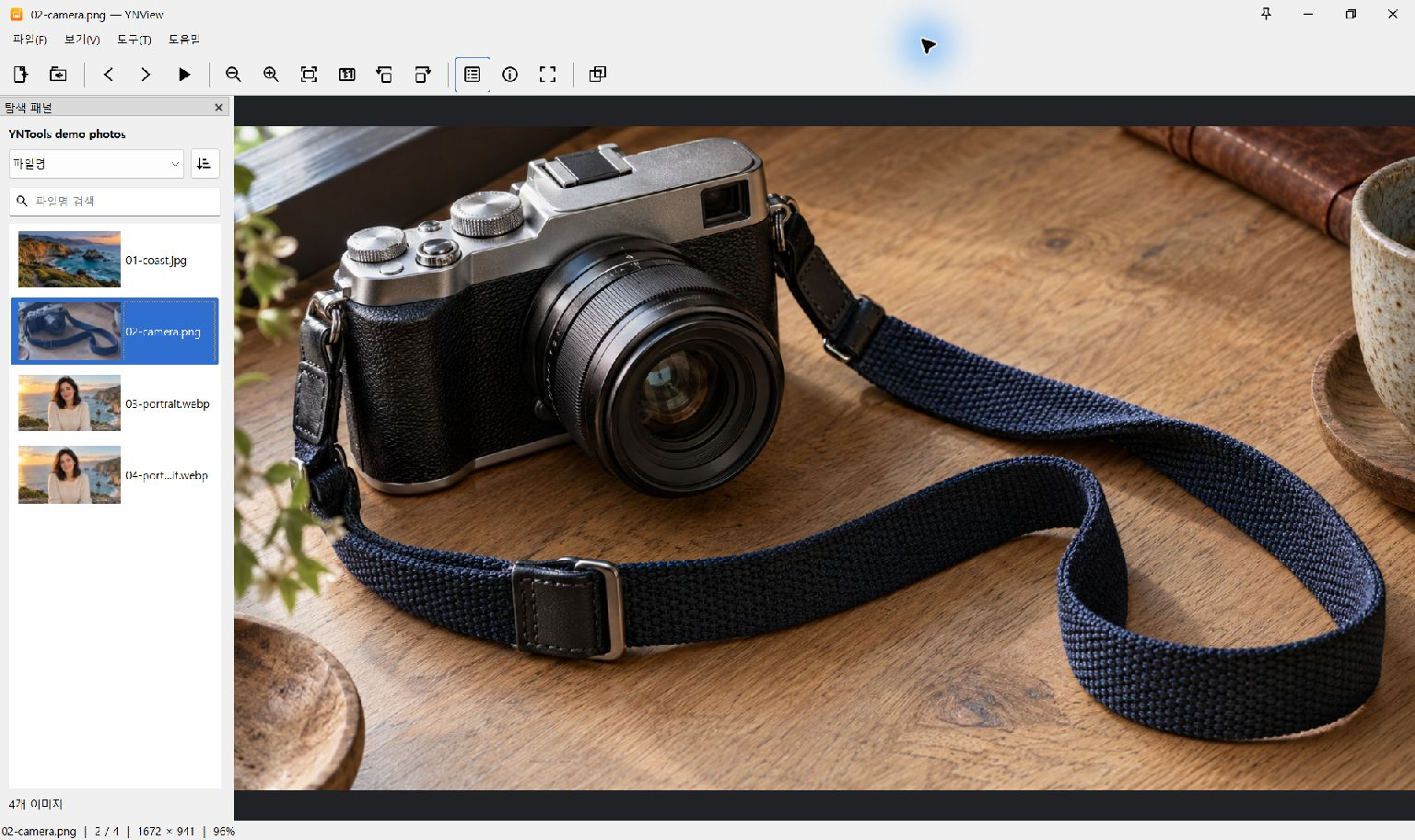
썸네일 목록·파일명 검색·정렬이 보이는 YNView 폴더 탐색 화면크게 보기 ↗
썸네일 목록·파일명 검색·정렬이 보이는 YNView 폴더 탐색 화면. Windows 캡처 · 데모 미디어.사용법 보기 →
05

확대할수록 보이는 세부 질감

포인터 중심 확대와 1:1 보기로 작은 부분까지 살펴보세요. 미니맵은 확대된 사진에서 현재 보는 위치를 알려줍니다.
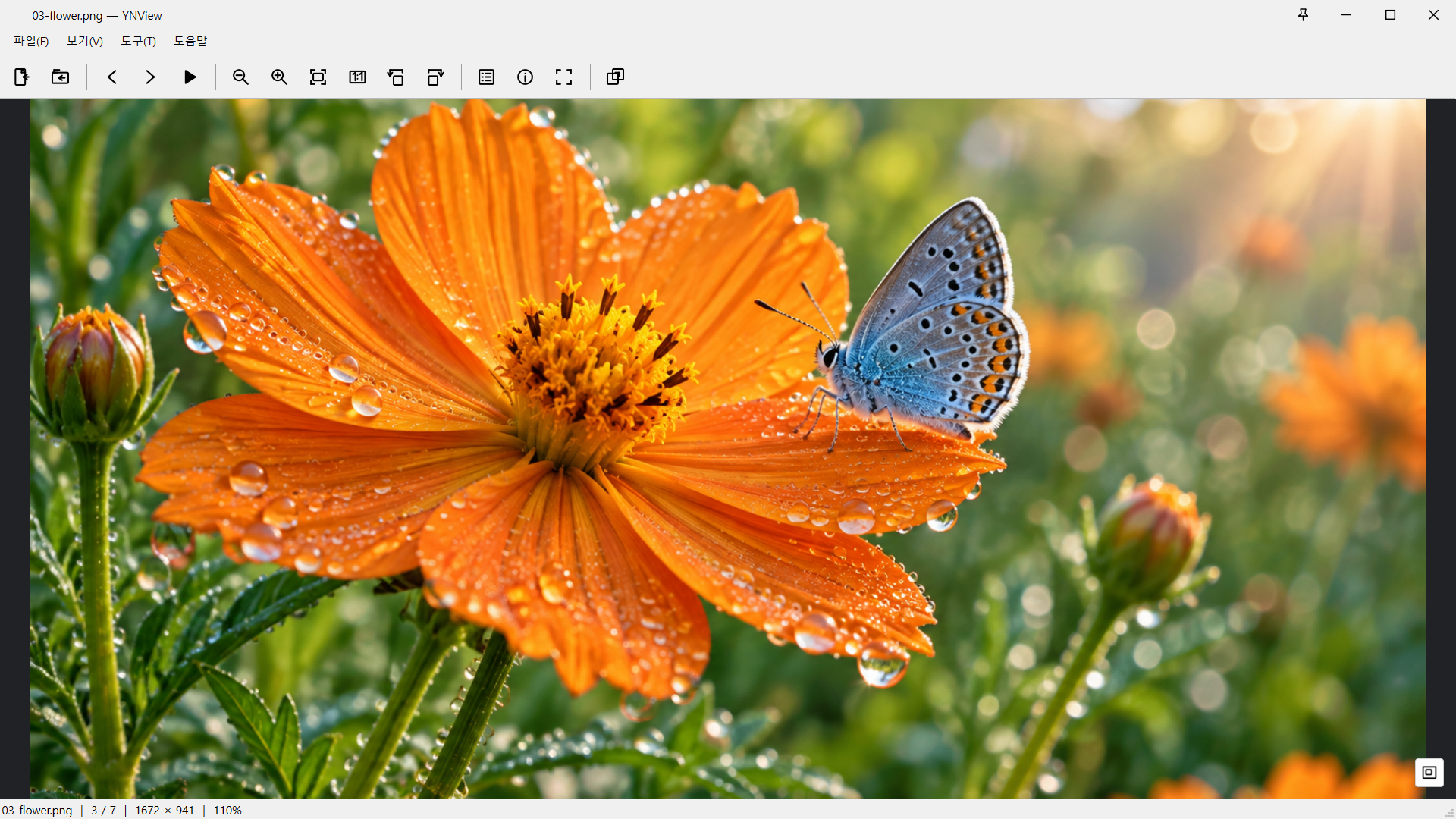
확대할수록 보이는 세부 질감크게 보기 ↗
확대할수록 보이는 세부 질감. Windows 캡처 · 데모 미디어.사용법 보기 →
06

파일명부터 크기와 형식까지

정보 패널에서 파일명·해상도·용량·형식을 확인하세요. EXIF는 사진에 실제로 기록된 항목만 표시합니다. 이 예시 사진에는 촬영 정보가 없습니다.
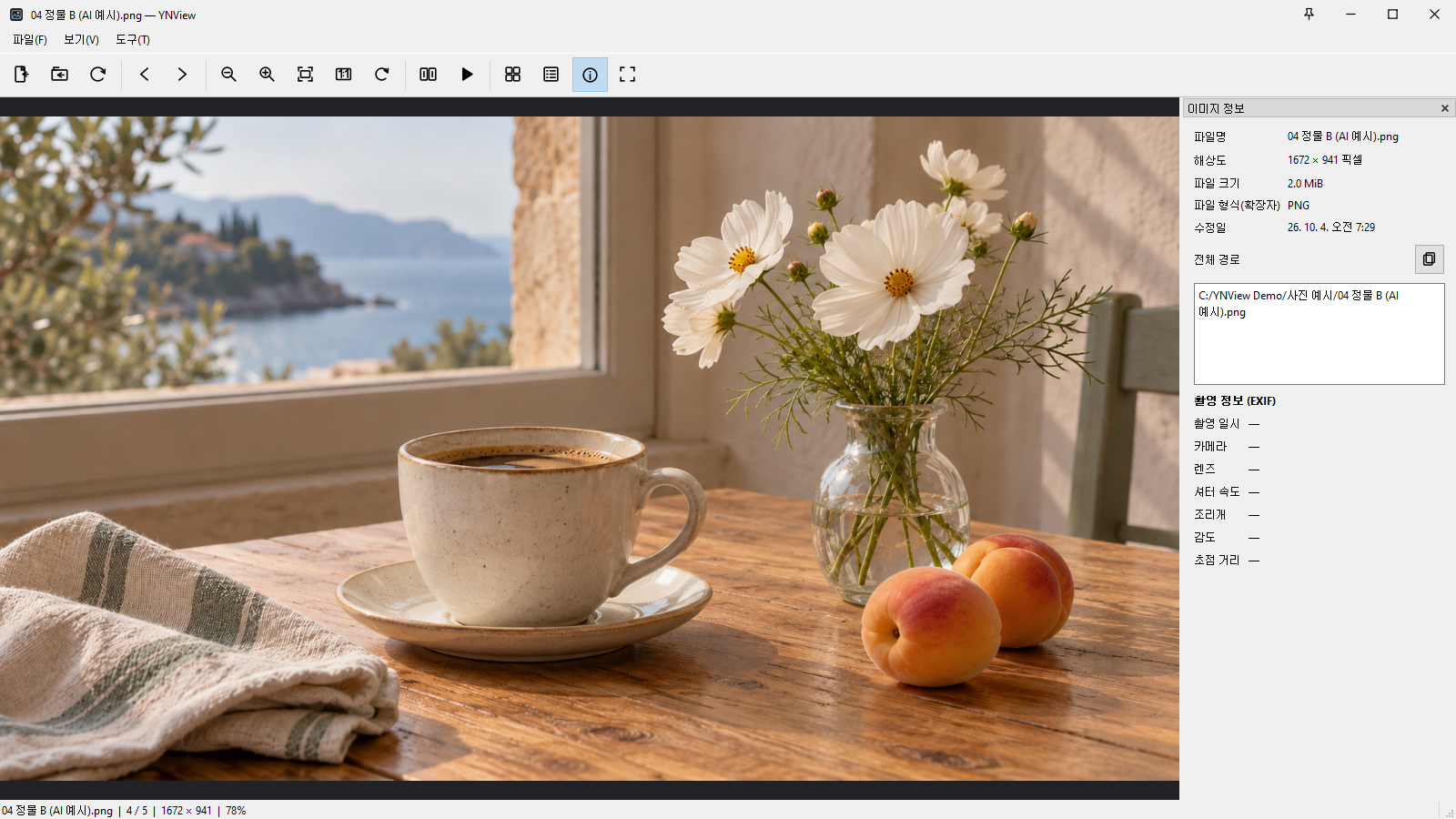
파일명부터 크기와 형식까지크게 보기 ↗
파일명부터 크기와 형식까지. Windows 캡처 · 데모 미디어. 이 데모 사진에는 촬영 EXIF가 없으며, 패널은 파일 정보를 보여줍니다.사용법 보기 →

TRY THE COMPARISON

확대할수록 보이는, 미세한 차이.

같은 위치와 배율로 확대해 직물의 질감과 경계의 작은 차이를 살펴보세요.
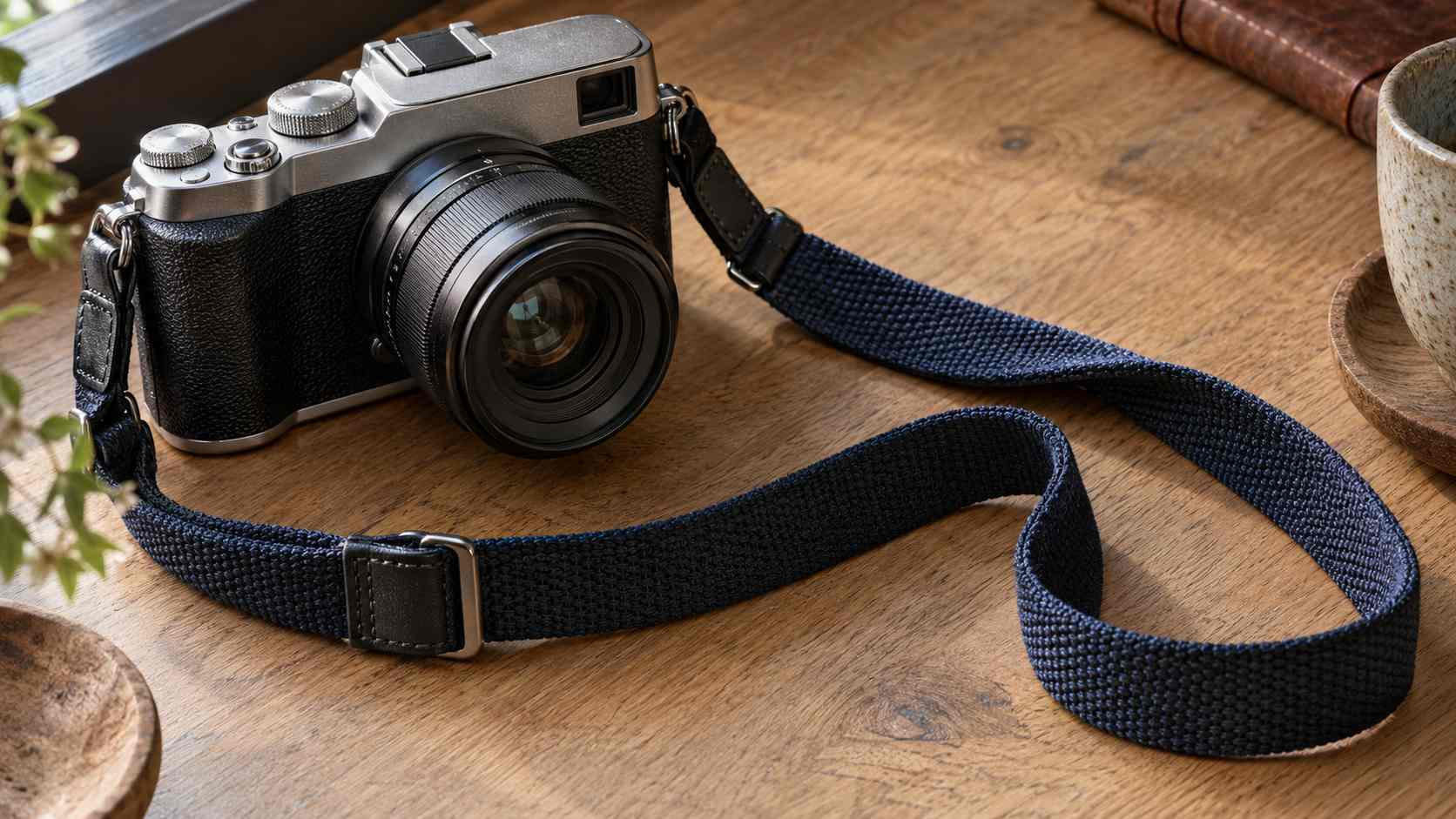
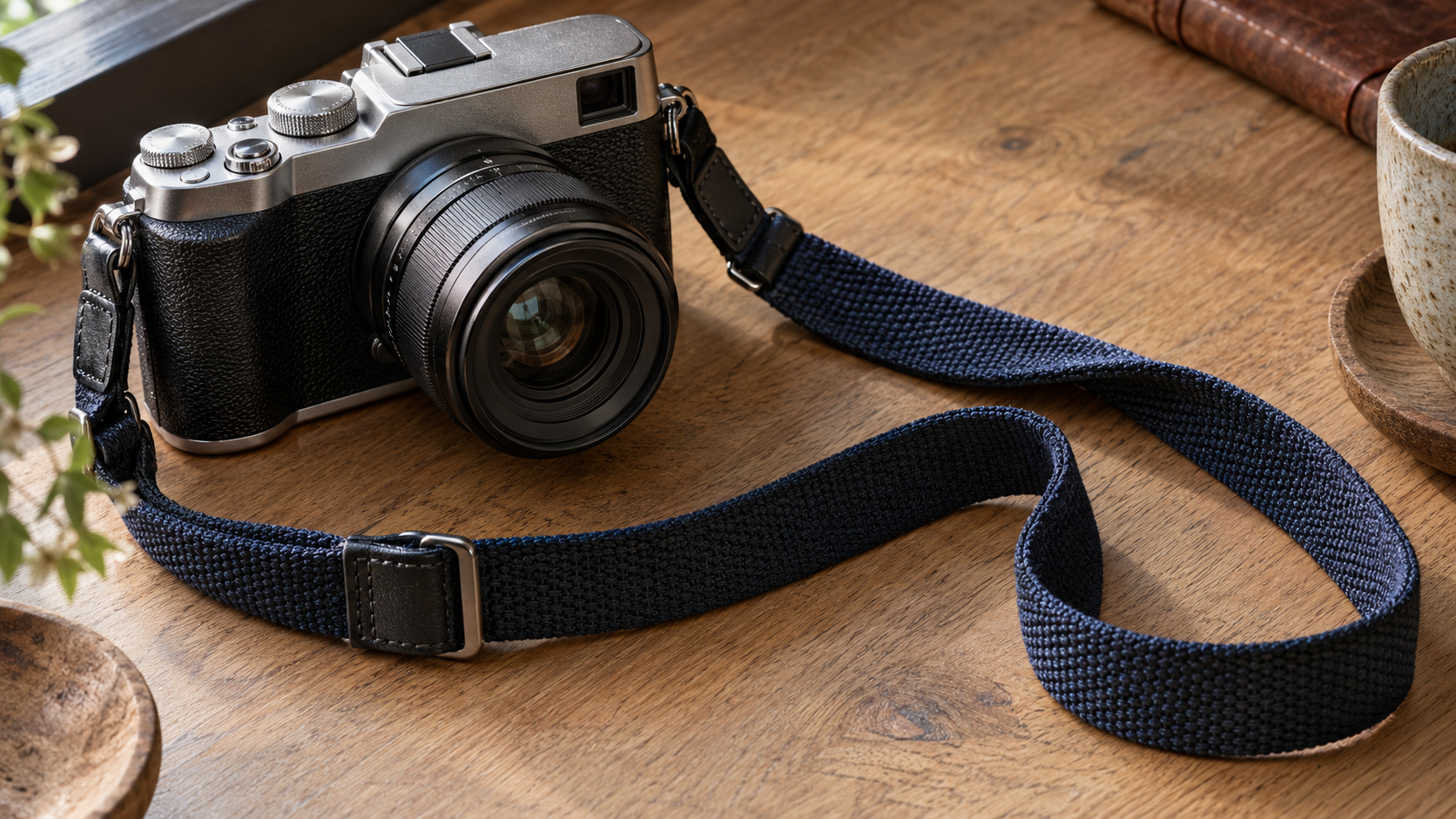
확대해서, 질감의 차이까지.같은 이미지 · 같은 위치
같은 카메라와 직물 스트랩 사진의 JPEG 압축본
직물 실밥·금속 테두리·나뭇결이 담긴 생성형 원본 사진
원본JPEG 압축본

실밥과 경계를 살펴보세요.네모는 위에서 보는 영역입니다. 확대된 사진을 드래그하면 두 이미지가 함께 이동합니다.

웹 체험 예시 · 생성형 원본 한 장과 같은 이미지의 JPEG 압축본입니다. YNView는 두 파일을 수정하지 않고 비교합니다.

READY IN A FEW STEPS

이렇게 시작해 보세요.

  1. 폴더 열기Ctrl+Shift+O로 폴더를 선택하거나 창에 폴더를 놓으세요. Ctrl+O는 이미지 한 장을 엽니다. 지원 이미지는 현재 폴더에서만 찾으며 하위 폴더는 포함하지 않습니다.
  2. 이미지 살펴보기방향키로 이동하고 휠로 확대하세요. F는 화면 맞춤, 1은 1:1 보기입니다. GIF·WebP는 자동으로 움직이며 Ctrl+Alt+Space로 멈추거나 이어 재생합니다.
  3. 비교하고 정보 확인하기Ctrl+Shift+C로 현재 이미지를 기준 삼아 두 장을 비교하세요. Ctrl+Shift+W는 나란히·슬라이더 보기를 바꾸고 Ctrl+I는 파일 정보와 EXIF 촬영 정보를 엽니다.
전체 사용 설명서
지원 환경과 파일 형식

Windows 11 x64와 Ubuntu 24.04 x64를 대상으로 합니다. JPEG, PNG, BMP, GIF, WebP, AVIF, HEIC/HEIF를 지원합니다. GIF·WebP 애니메이션은 재생되며 AVIF·HEIC/HEIF는 대표 정지 이미지를 표시합니다. RAW, HDR 출력·톤 매핑과 전문 색 관리는 현재 지원 범위에 포함되지 않습니다.

현재 다운로드: Windows (Microsoft Store) v1.0.18.0 · Ubuntu 24.04 x64 v1.0.12.

내 컴퓨터에서도, 지금 시작하세요.

개인·기업 모두 무료 · 광고 없음 · 필요한 기능만