설치와 처음 실행
- 아래 Google Play 버튼으로 YNSong을 설치합니다. 업데이트도 Google Play에서 받습니다.
- 앱 목록에서 YNSong을 실행합니다. 아래쪽에 보관함·대기열·목록·설정 탭이 있습니다.
- 화면 언어는 기기 언어를 따르며 한국어·영어를 지원합니다. 그 밖의 언어에서는 영어로 표시되고, Android 13 이상에서는 시스템 설정에서 앱 언어를 따로 고를 수 있습니다.
첫 파일 열기
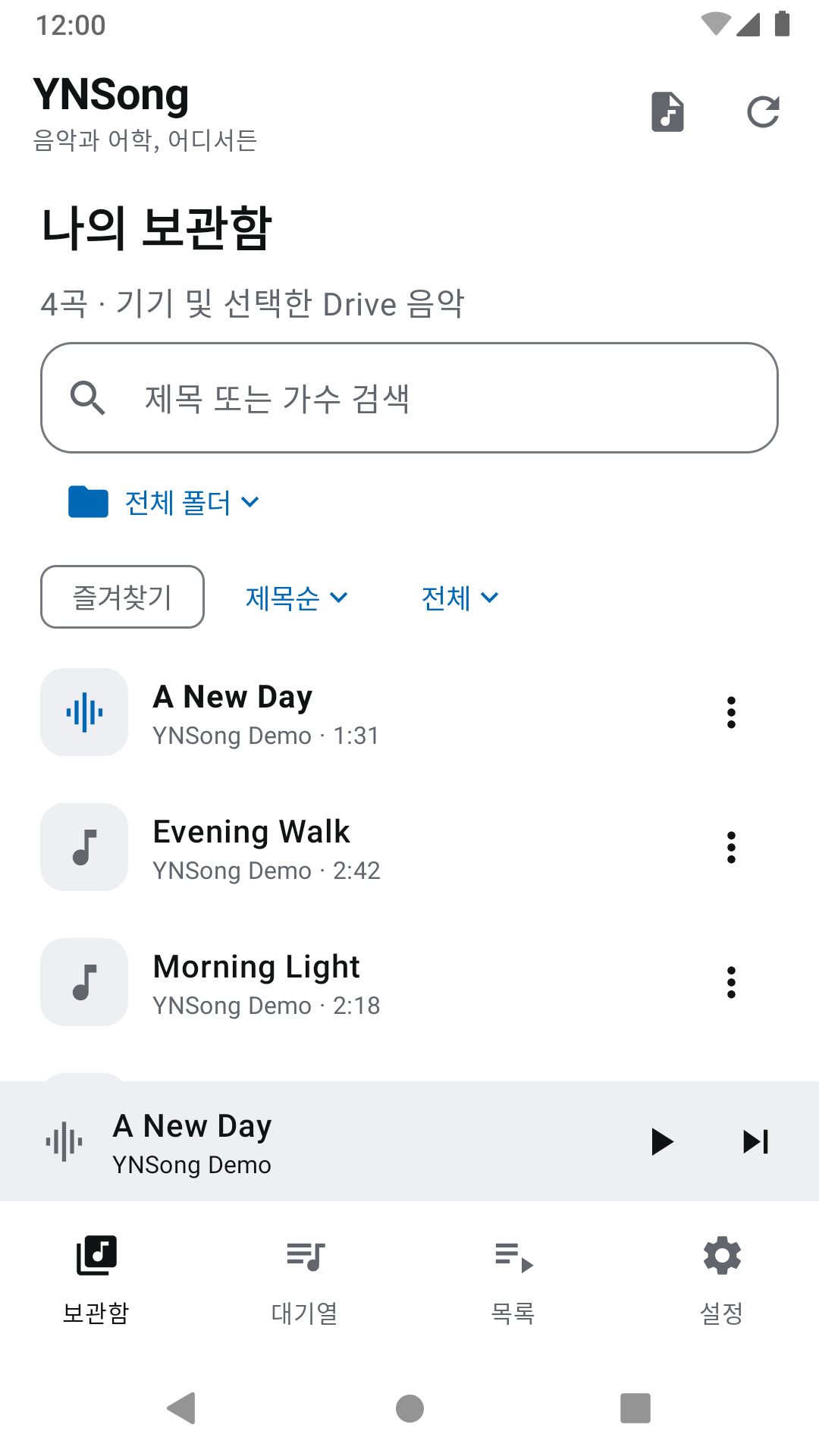
- 보관함 탭에서 음악 접근 허용을 눌러 기기의 음악을 불러옵니다.
- 곡을 누르면 재생이 시작되고 화면 아래에 미니 플레이어가 나타납니다.
- 미니 플레이어를 누르면 재생 화면이 열립니다. 위쪽의 재생·가사·학습 탭을 오가며 사용합니다.
- 기기 보관함에 없는 파일은 오른쪽 위 파일 열기에서 기기에서 선택 또는 Google Drive에서 선택으로 엽니다.
음악 접근을 허용하지 않아도 파일 열기로 곡을 직접 고를 수 있습니다.
마지막 대기열과 재생 위치는 자동으로 저장되며, 앱을 다시 열면 일시정지 상태로 복원됩니다. 음악을 추가하거나 지웠다면 오른쪽 위 음악 새로고침을 누릅니다.
주요 작업 따라 하기
A–B 구간 반복
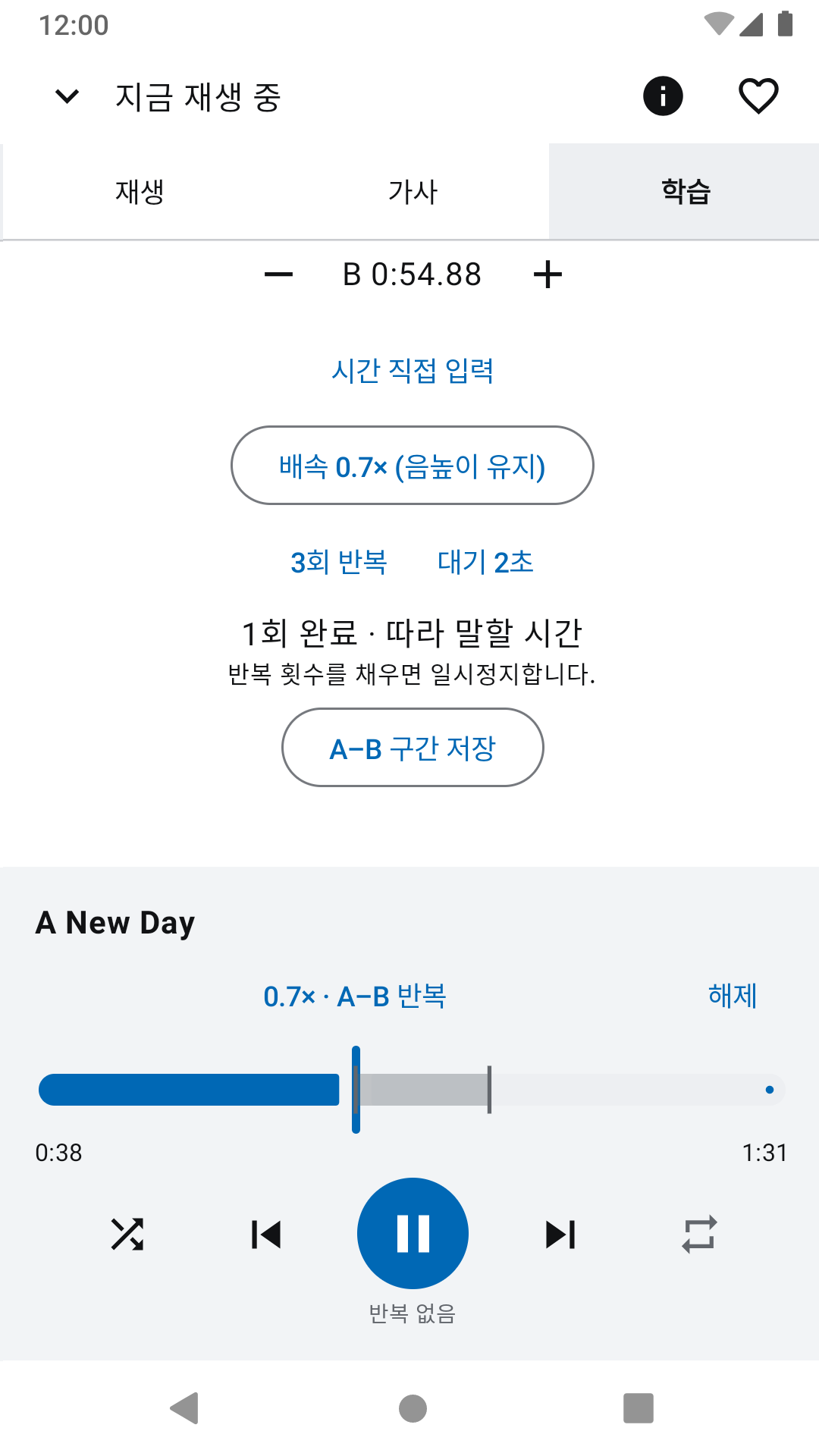
- 재생 화면에서 학습 탭을 엽니다.
- 반복할 문장이 시작될 때 A 지정, 끝날 때 B 지정을 누릅니다. 구간은 0.5초 이상이어야 합니다.
- A·B 시각 옆의 −/+로 0.1초씩 맞추거나, 시간 직접 입력에서 1:23.450처럼 분:초.밀리초로 입력합니다.
- −5초·+5초 버튼으로 앞뒤로 움직이며 구간을 확인합니다.
지정한 구간은 재생 막대에 표시됩니다. 학습 설정 해제를 누르면 구간과 배속이 초기화됩니다.
배속·반복 횟수·대기 시간
- 학습 탭의 배속 버튼에서 0.5·0.7·0.8·1·1.2·1.5·2배 중 하나를 고릅니다. 음높이는 그대로 유지됩니다.
- 반복 횟수에서 무한 반복 또는 3·5·10회를 고릅니다. 횟수를 채우면 일시정지합니다.
- 대기 시간에서 0·2·3·5·10초를 고르면 반복 사이에 잠시 멈춰 따라 말할 시간을 줍니다.
학습 탭에 완료한 반복 횟수와 “따라 말할 시간” 안내가 표시됩니다.
북마크와 이어듣기
- 구간을 지정한 상태에서 A–B 구간 저장을, 구간이 없을 때는 현재 위치 저장을 누릅니다.
- 북마크 이름을 입력하고 저장합니다.
- 학습 탭 아래에 현재 곡의 북마크가 표시됩니다. 북마크를 누르면 그 위치나 구간으로 이동하고, 편집·삭제로 이름과 시간을 고치거나 지웁니다.
설정에서 파일별 이어듣기를 켜면 선택한 파일을 마지막 학습 위치부터 재생합니다.
가사 보며 듣기
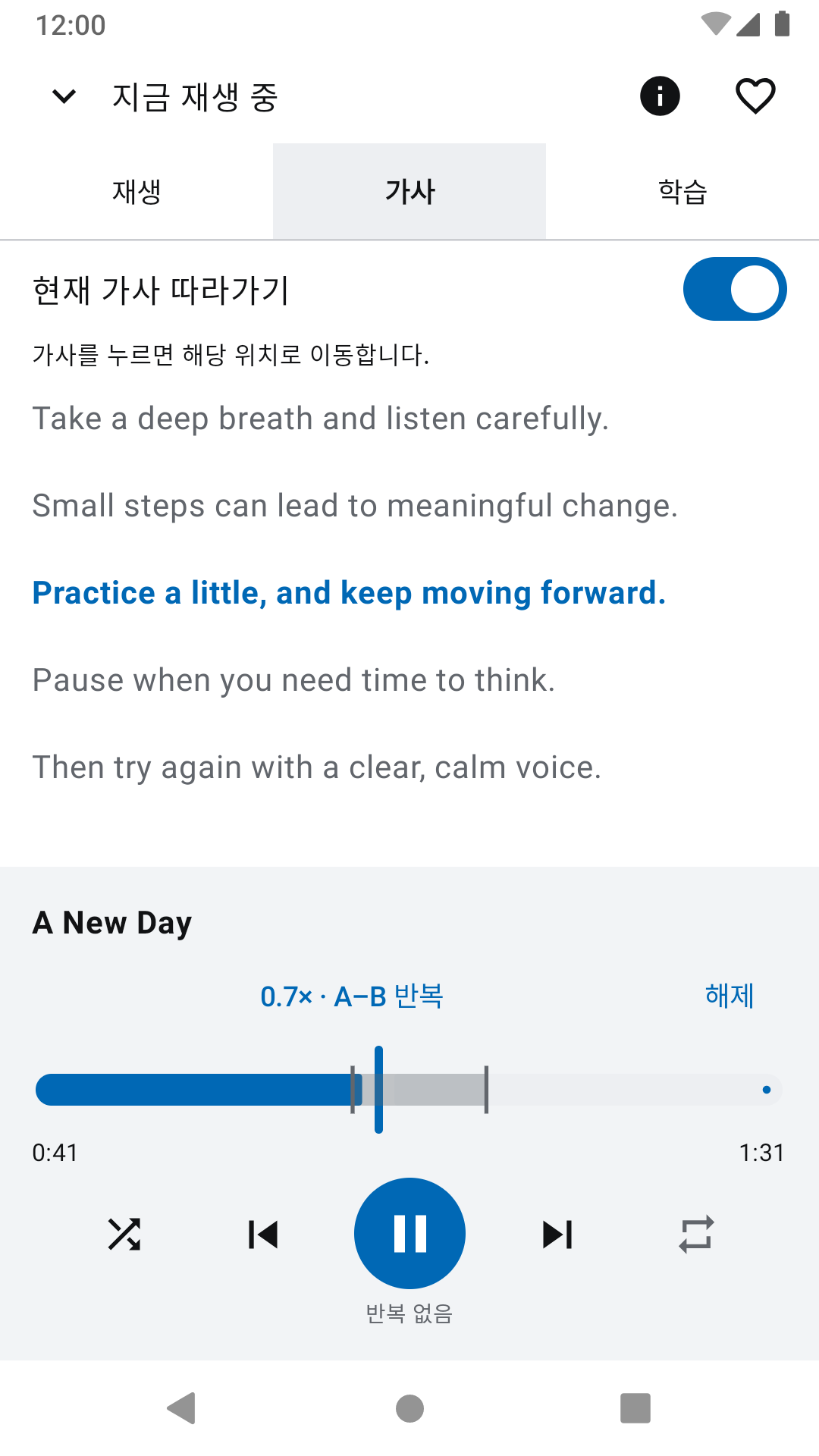
- 재생 화면에서 가사 탭을 엽니다.
- 현재 가사 따라가기를 켜면 재생 중인 줄을 따라 화면이 움직이고 현재 줄이 강조됩니다.
- 시간 정보가 있는 가사 줄을 누르면 해당 위치로 이동합니다. 스크롤한 뒤에는 현재 가사로 돌아가기를 누릅니다.
지원하는 MP3 파일의 내장 가사만 표시합니다. 가사가 없으면 “이 파일에 내장된 가사가 없습니다”가 나타납니다.
보관함·대기열·플레이리스트
- 보관함에서 제목·가수 검색, 폴더 선택, 즐겨찾기, 정렬(제목순·가수순·최근 추가순), 전체·앨범·가수 보기를 사용합니다.
- 곡의 메뉴(⋮)에서 다음에 재생, 대기열 끝에 추가, 즐겨찾기에 추가를 고릅니다. 대기열 탭에서 순서를 바꾸거나 곡을 뺍니다.
- 목록 탭에서 새 플레이리스트를 만들고 곡 추가로 곡을 고른 뒤 저장합니다. 편집 화면에서 오른쪽 손잡이를 끌어 순서를 바꿉니다.
- 재생 화면의 반복 버튼으로 반복 없음·전체 반복·한 곡 반복을, 셔플 버튼으로 셔플을 바꿉니다.
플레이리스트를 삭제해도 음악 파일은 지워지지 않습니다.
취침 타이머와 백그라운드 재생
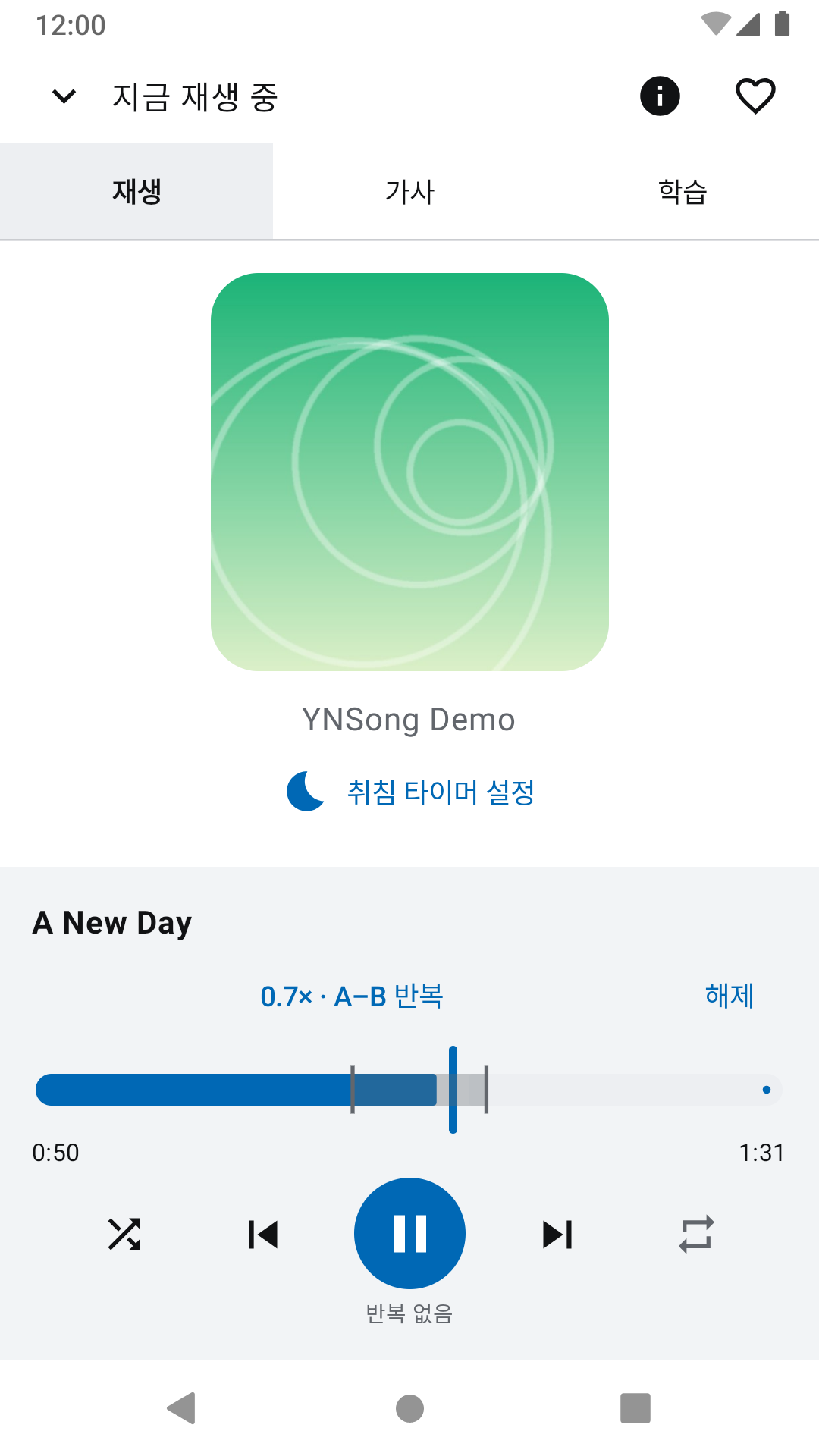
- 재생 화면의 취침 타이머 설정을 누르고 15·30·60·90분 중 하나를 고르면 그 뒤에 재생을 멈춥니다. 타이머 해제로 취소합니다.
- 앱을 나가거나 화면을 꺼도 재생이 이어집니다. 알림과 잠금 화면의 미디어 제어로 조작합니다.
- 홈 화면에 YNSong 위젯을 추가하면 이전·재생·다음을 바로 누를 수 있습니다.
말소리를 또렷하게 (EQ)
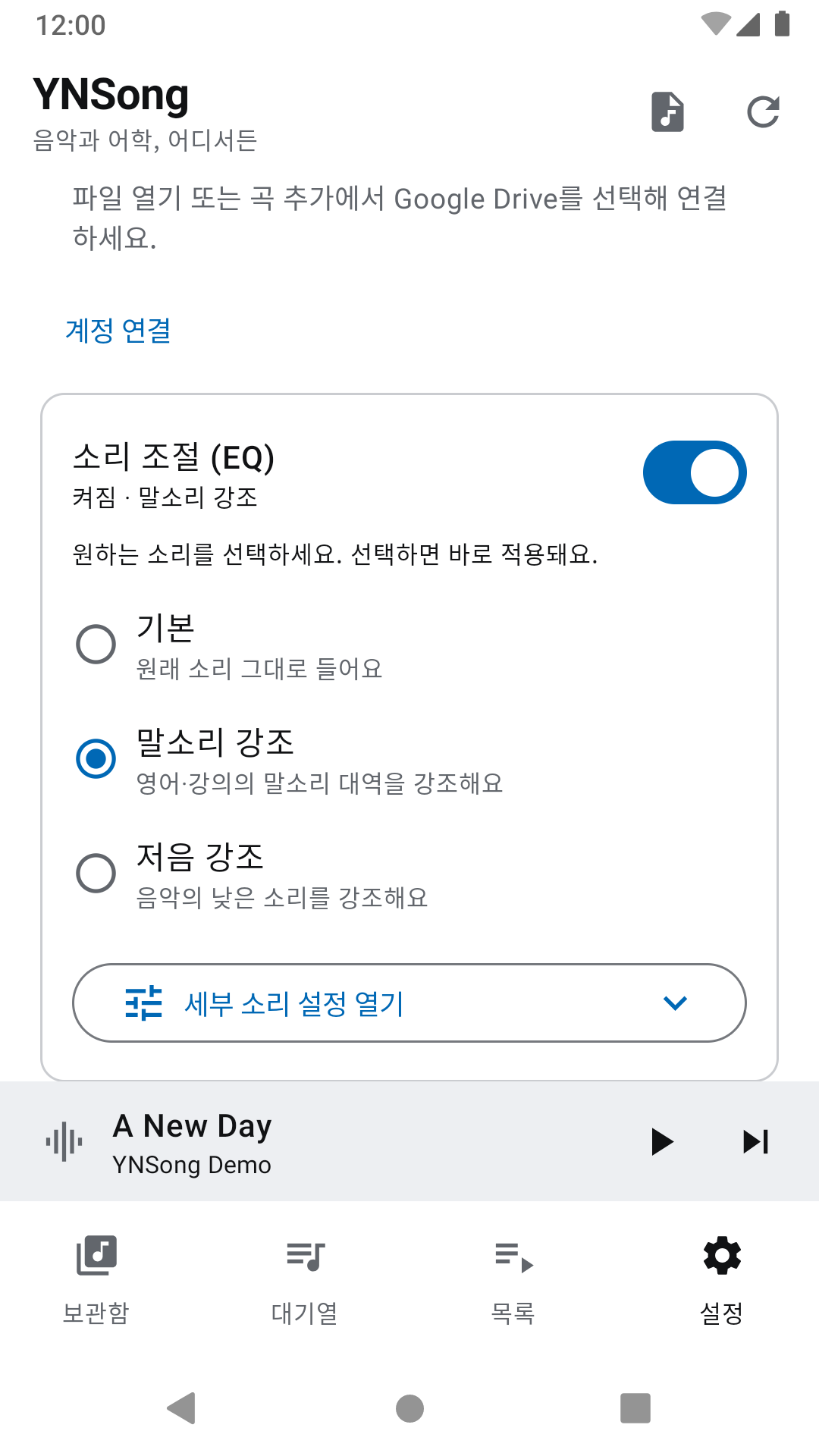
- 곡을 재생한 상태에서 설정 탭의 소리 조절(EQ)을 켭니다.
- 기본·말소리 강조·저음 강조 중 하나를 고릅니다. 선택하면 바로 적용됩니다.
- 세부 소리 설정 열기에서 낮은 소리부터 아주 높은 소리까지 대역별로 직접 조절할 수 있습니다.
EQ는 오디오를 재생해야 사용할 수 있습니다. 재생 후에도 켜지지 않으면 기기가 EQ를 지원하지 않거나 다른 앱이 사용 중일 수 있습니다.
Google Drive 음악 듣기
- 파일 열기 또는 대기열에 곡 추가에서 Google Drive에서 선택을 누릅니다.
- 처음이면 Google 계정을 고르고, 들을 오디오 파일을 선택합니다.
- 선택한 곡은 보관함과 플레이리스트에 남고, 같은 계정이 연결된 동안 다시 고르지 않고 재생할 수 있습니다.
- 설정 탭의 Google Drive 계정에서 계정 연결·변경·연결 해제를 관리합니다.
직접 고른 파일만 재생하며 Drive 전체 탐색, 폴더 동기화, 오프라인 다운로드는 하지 않습니다.
연결을 해제하면 이 계정의 Drive 재생을 멈추고 임시 캐시를 지웁니다. 저장한 목록과 북마크는 남아 있어 같은 계정을 다시 연결하면 이용할 수 있습니다. Google 계정의 앱 접근 권한은 Google 계정 설정에서 따로 철회할 수 있습니다.
설정과 저장
테마
설정 탭에서 시스템 설정·밝게·어둡게 중 하나를 고릅니다.
파일별 이어듣기
켜면 선택한 파일을 마지막 학습 위치부터 재생합니다.
음악 목록 새로고침
기기에 음악을 추가하거나 지운 뒤 목록에 반영합니다.
앱 언어
Android 13 이상에서는 시스템 설정에서 YNSong의 언어를 따로 고를 수 있습니다. 그 전 버전은 기기 언어를 따릅니다.
저장 위치
플레이리스트·북마크·설정은 앱의 로컬 저장소에 보관되며 개발자 서버로 보내지 않습니다.
큰 화면
폴더블 기기, Samsung DeX 같은 크기 조절 창과 가로 화면에서는 보관함과 재생 화면을 나란히 배치합니다.
키보드 단축키
↑ 목차로블루투스·USB 키보드를 연결하거나 Samsung DeX에서 사용할 수 있습니다. 앱에서 Ctrl+/를 누르면 단축키 목록을 볼 수 있습니다.
| 단축키 | 동작 |
|---|---|
| Space | 재생 / 일시정지 |
| ← / → | 10초 뒤로 / 앞으로 |
| Ctrl+O | 파일 열기 |
| Esc | 패널 닫기 / 확대 재생 화면 나가기 |
| Ctrl+/ | 단축키 안내 |
문제 해결
↑ 목차로보관함에 음악이 보이지 않아요
음악 접근 허용을 눌러 권한을 주세요. 이미 거부했다면 앱 권한 설정 열기에서 허용합니다. 음악을 기기에 넣은 뒤에는 음악 새로고침을 누르고, 검색어나 폴더 선택도 확인하세요.
B를 지정할 수 없어요
A를 먼저 지정한 뒤 0.5초 이상 지난 위치에서 B를 지정하세요. 시간 직접 입력에서도 구간은 0.5초 이상이어야 하고 파일 길이를 넘을 수 없습니다.
가사가 보이지 않아요
지원하는 MP3 태그의 내장 가사만 표시합니다. 온라인 가사 검색과 외부 LRC 파일은 지원하지 않습니다. 가사를 읽을 수 없다는 안내가 나오면 파일 접근 권한을 확인하세요.
EQ를 켤 수 없어요
곡을 먼저 재생해 보세요. 그래도 사용할 수 없다면 기기가 EQ를 지원하지 않거나 다른 앱이 EQ를 사용 중일 수 있습니다.
Google Drive 곡이 재생되지 않아요
네트워크를 확인하고, 설정에서 계정을 다시 연결하세요. 곡을 고른 계정과 연결된 계정이 같아야 합니다. 파일이 바뀌었다는 안내가 나오면 Drive에서 다시 선택합니다.
“재생 서비스에 연결하지 못했습니다”가 나와요
앱을 완전히 닫았다가 다시 열어 주세요.
해결되지 않으면 기기 모델, Android 버전, 앱 버전과 증상을 알려 주세요. 피드백 보내기
지원 환경과 형식
Android 8.0 이상. 한국어·영어 화면을 지원합니다.
재생 가능한 오디오 형식과 EQ 지원은 기기에 따라 다릅니다.
가사는 지원하는 MP3 내장 가사에 한하며, 온라인 가사 검색과 외부 LRC 파일은 지원하지 않습니다.
음악이나 학습용 오디오를 제공하지 않습니다. 직접 보유한 파일을 사용해 주세요.
다운로드