설치와 실행
Windows · x64
Windows x64 설치 파일을 내려받아 실행하세요. 사용자별로 설치되며 시작 메뉴와 선택 가능한 바탕 화면 바로 가기를 제공합니다.
Ubuntu 24.04 · x64
Ubuntu 24.04 x64는 현재 배포 패키지를 준비하고 있습니다. 제공되는 패키지가 있는 플랫폼만 다운로드 페이지에서 선택할 수 있습니다.
빠른 시작
토렌트 추가하기
Ctrl+O로 .torrent 파일을 고르거나 Ctrl+L로 마그넷 주소를 입력하세요. 파일을 창에 놓아 추가할 수도 있습니다.
받을 내용 고르기
저장 폴더와 받을 파일을 확인한 뒤 작업을 추가하세요. 마그넷은 메타데이터를 받은 뒤 상세 보기에서 파일 선택을 변경할 수 있습니다.
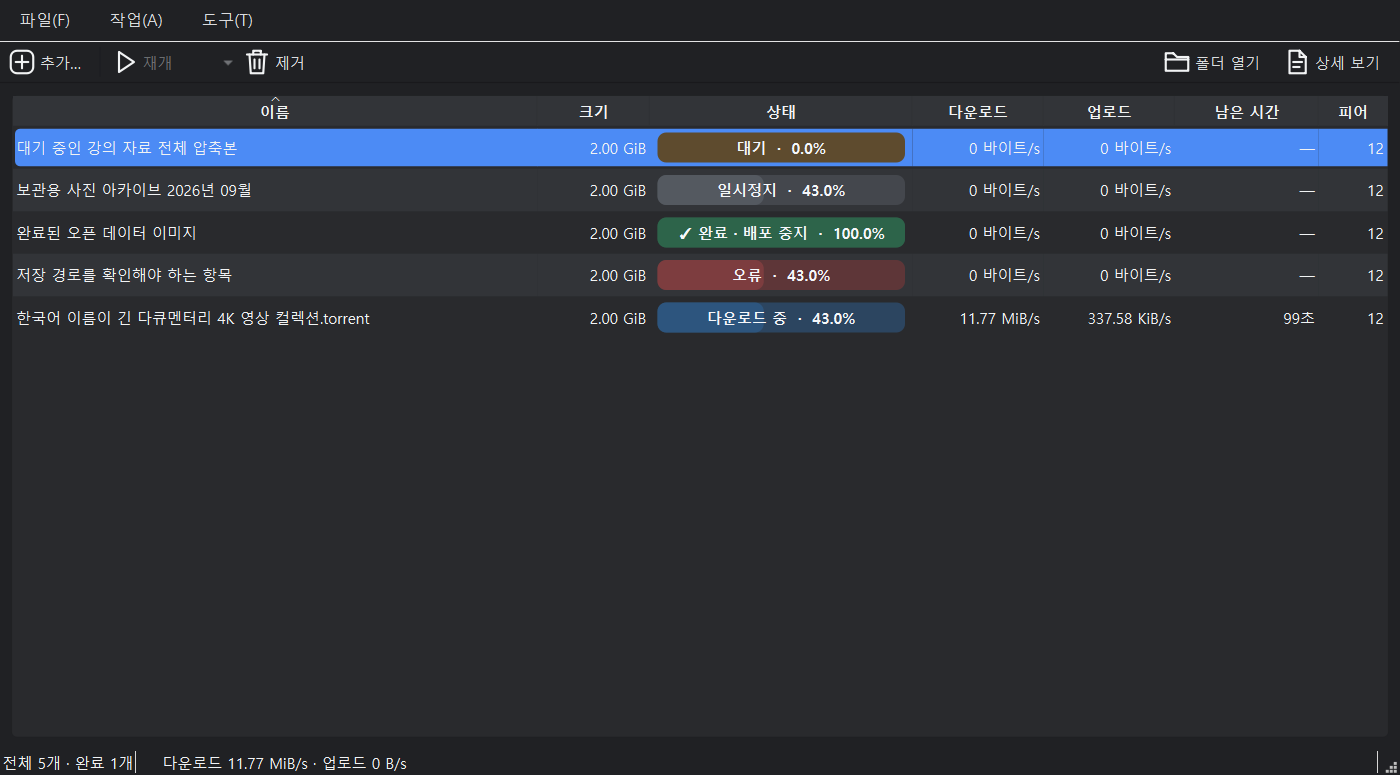
진행 확인하기
목록에서 진행률·받은 용량·속도·남은 시간을 확인하세요. 상세 보기에서는 파일 목록과 대기·오류 원인, 최근 오류를 확인하고 다시 시도할 수 있습니다.
기능별 사용법
완료와 전송 정지
선택한 파일이 모두 완료되면 작업을 정지하고 다운로드와 공유를 마무리합니다. 다운로드 중에는 받은 조각이 업로드될 수 있으며, 완료 직후 정지 요청과 실제 연결 종료 사이의 극히 짧은 전송까지 0바이트라고 보장하지는 않습니다.
대기열과 다시 시도
기본으로 최대 3개 작업을 동시에 실행하고 높음·보통·낮음 우선순위를 적용합니다. 정체되거나 오류가 난 작업은 원인을 해결한 뒤 다시 시도하면 동시 실행 제한을 지키며 대기열에서 시작합니다. 수동 일시정지와 완료 상태는 유지됩니다.
파일 선택과 작업 제거
추가할 때 저장 폴더와 받을 파일을 선택합니다. 마그넷은 메타데이터를 받은 뒤 선택을 바꿀 수 있습니다. 작업을 목록에서 제거해도 이미 받은 파일은 삭제하지 않습니다.
트레이와 종료
X 버튼은 기본적으로 창을 트레이로 숨기고 다운로드를 계속합니다. 트레이 아이콘으로 창을 다시 열고 전체 전송 속도를 확인할 수 있습니다. 파일 메뉴·트레이 메뉴의 종료 또는 Ctrl+Q는 상태를 저장하고 앱을 종료합니다.
속도와 상태 저장
전체 다운로드·업로드 속도 제한을 설정할 수 있고 작업·설정·재개 정보를 저장합니다. 완료 알림을 제공하며 중복 실행은 작업 상태 충돌을 막기 위해 차단합니다.
파일·마그넷 연결
설정에서 연결을 등록한 뒤 Windows 기본 앱에서 .torrent와 MAGNET을 YNTorrent로 선택하세요. 이후 파일 더블클릭이나 브라우저의 마그넷 링크로 추가 창을 열 수 있습니다.
자주 쓰는 단축키
| 단축키 | 동작 |
|---|---|
| Ctrl + O | .torrent 파일 추가 |
| Ctrl + L | 마그넷 링크 추가 |
| Ctrl + Q | 상태 저장 후 종료 |
| Ctrl / Shift + 클릭 | 여러 작업 선택 |
| 드래그 앤 드롭 | .torrent 파일 추가 |
지원 환경
Windows x64와 Ubuntu 24.04 x64를 대상으로 합니다. .torrent 파일과 마그넷 링크를 지원합니다. 다운로드 중에는 이미 받은 조각이 다른 피어에게 업로드될 수 있으며, 선택한 파일이 모두 완료되고 정지가 끝나면 다운로드 슬롯을 반환합니다.
다운로드