← 모든 애플리케이션

TORRENT DOWNLOADER

YNTorrent

다운로드가 끝나면, 전송도 알아서 마무리.

받을 파일과 저장 위치를 고르고 진행 상황을 한눈에 확인하세요. 선택한 파일을 모두 받으면 다운로드와 공유를 멈추는 데스크톱 토렌트 앱입니다.

개인·기업 모두 무료 · 광고 없음 · 필요한 기능만

여러 작업의 진행률과 완료 상태를 보여주는 YNTorrent
실제 앱의 예시 데이터 화면입니다. 표시된 속도는 성능 측정값이 아닙니다. 화면을 누르면 크게 볼 수 있어요 ↗

MADE FOR THE WAY YOU USE IT

화면으로 보는, 편리함의 차이.

01

다운로드가 끝나면, 전송도 알아서 마무리.

선택한 파일을 모두 받으면 작업을 자동으로 정지해 다운로드와 공유를 끝냅니다. 완료한 작업은 다시 시작하거나 일괄 재개해도 저절로 공유되지 않습니다.

다운로드 중에는 받은 조각이 공유될 수 있습니다. 선택한 파일을 모두 받은 뒤 자동으로 정지합니다.
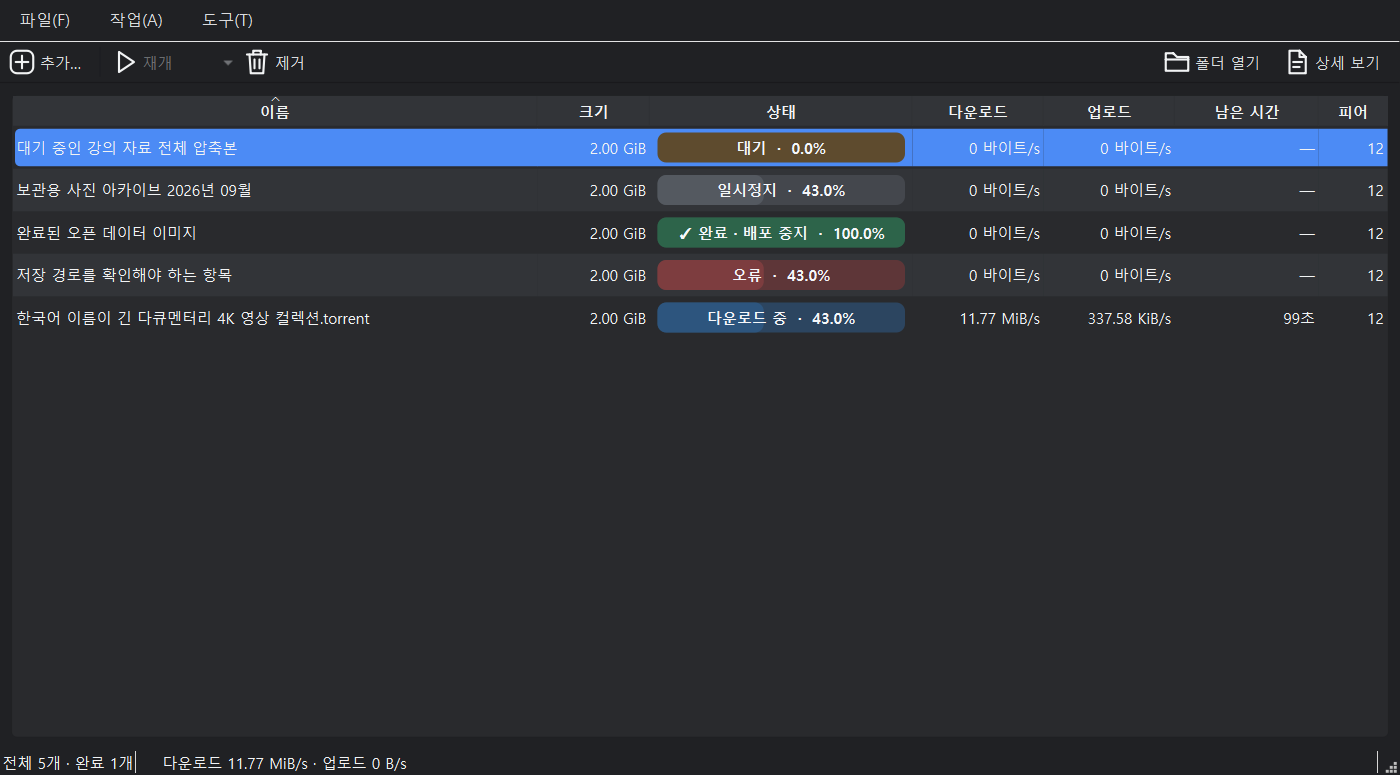
다운로드 작업의 진행률과 완료 상태
실제 앱의 예시 데이터 화면입니다. 표시된 속도는 성능 측정값이 아닙니다. 화면을 누르면 크게 볼 수 있어요 ↗
02

여러 다운로드도 차례대로

동시에 실행할 작업 수를 지키며 우선순위에 따라 대기열을 관리합니다. 연결이 정체되거나 오류가 난 작업은 원인을 확인하고 다시 시도할 수 있습니다.

진행 중·대기 중·완료 작업을 한눈에
실제 앱의 예시 데이터 화면입니다. 표시된 속도는 성능 측정값이 아닙니다. 화면을 누르면 크게 볼 수 있어요 ↗
03

필요한 파일만 골라서

토렌트 안에서 받을 파일과 저장 폴더를 선택하세요. 마그넷도 메타데이터를 받은 뒤 파일 선택을 바꿀 수 있습니다.
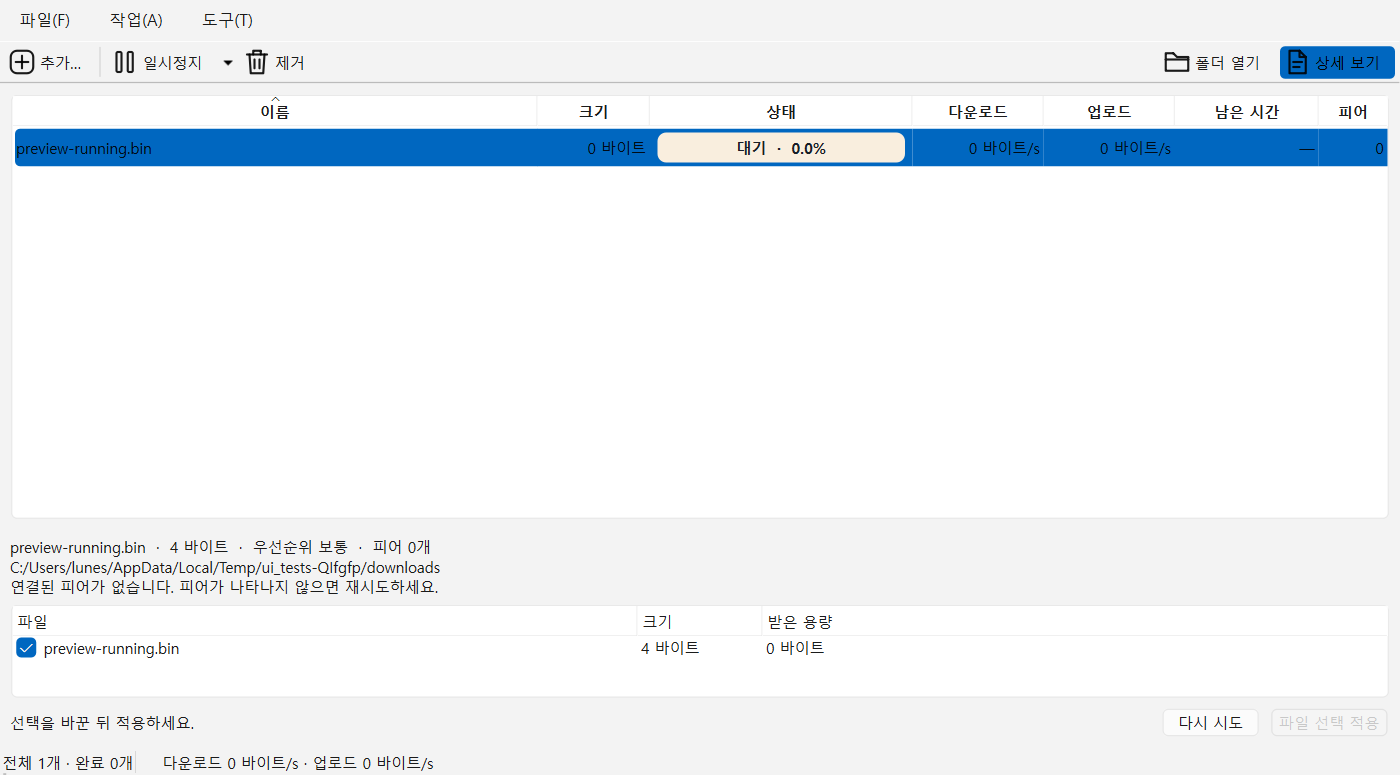
저장 위치와 받을 파일 선택
실제 앱의 예시 데이터 화면입니다. 표시된 속도는 성능 측정값이 아닙니다. 화면을 누르면 크게 볼 수 있어요 ↗
04

창을 닫아도 진행은 한눈에

기본 설정에서는 X 버튼을 누르면 트레이로 숨고 다운로드를 계속합니다. 전체 속도 제한, 완료 알림과 종료 동작을 설정할 수 있습니다.
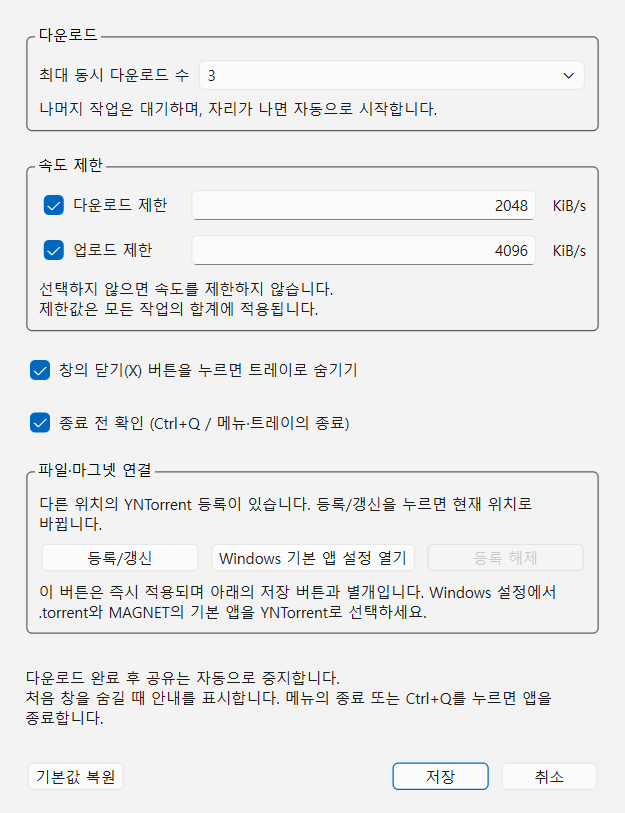
동시 다운로드와 전체 속도 제한 설정
실제 앱의 기능 화면입니다. 화면을 누르면 크게 볼 수 있어요 ↗

READY IN A FEW STEPS

이렇게 시작해 보세요.

  1. 토렌트 추가하기Ctrl+O로 .torrent 파일을 고르거나 Ctrl+L로 마그넷 주소를 입력하세요. 파일을 창에 놓아 추가할 수도 있습니다.
  2. 받을 내용 고르기저장 폴더와 받을 파일을 확인한 뒤 작업을 추가하세요. 마그넷은 메타데이터를 받은 뒤 상세 보기에서 파일 선택을 변경할 수 있습니다.
  3. 진행 확인하기목록에서 진행률·받은 용량·속도·남은 시간을 확인하세요. 상세 보기에서는 파일 목록과 대기·오류 원인, 최근 오류를 확인하고 다시 시도할 수 있습니다.
전체 사용 설명서
지원 환경과 파일 형식

Windows x64와 Ubuntu 24.04 x64를 대상으로 합니다. .torrent 파일과 마그넷 링크를 지원합니다. 다운로드 중에는 이미 받은 조각이 다른 피어에게 업로드될 수 있으며, 선택한 파일이 모두 완료되고 정지가 끝나면 다운로드 슬롯을 반환합니다.

내 컴퓨터에서도, 지금 시작하세요.

개인·기업 모두 무료 · 광고 없음 · 필요한 기능만

무료 다운로드